
Màn hình và bàn phím MDI Fanuc
Học xong bài này, bạn
- Gọi đúng tên các nhóm phím của bàn phím MDI Fanuc 0i-MF
- Mở được các trang POS, PROG, OFS/SET và đọc bốn loại toạ độ trên trang POS
- Dùng được phím mềm dưới màn hình
- Phân biệt ALTER, INSERT, DELETE, CAN, INPUT và RESET
Bàn phím MDI là nơi bạn gõ chương trình, nhập offset và đọc toạ độ. Biết đúng phím nào làm việc gì thì thao tác nhanh hơn và bớt xoá nhầm chương trình.
Màn hình và các khu vực
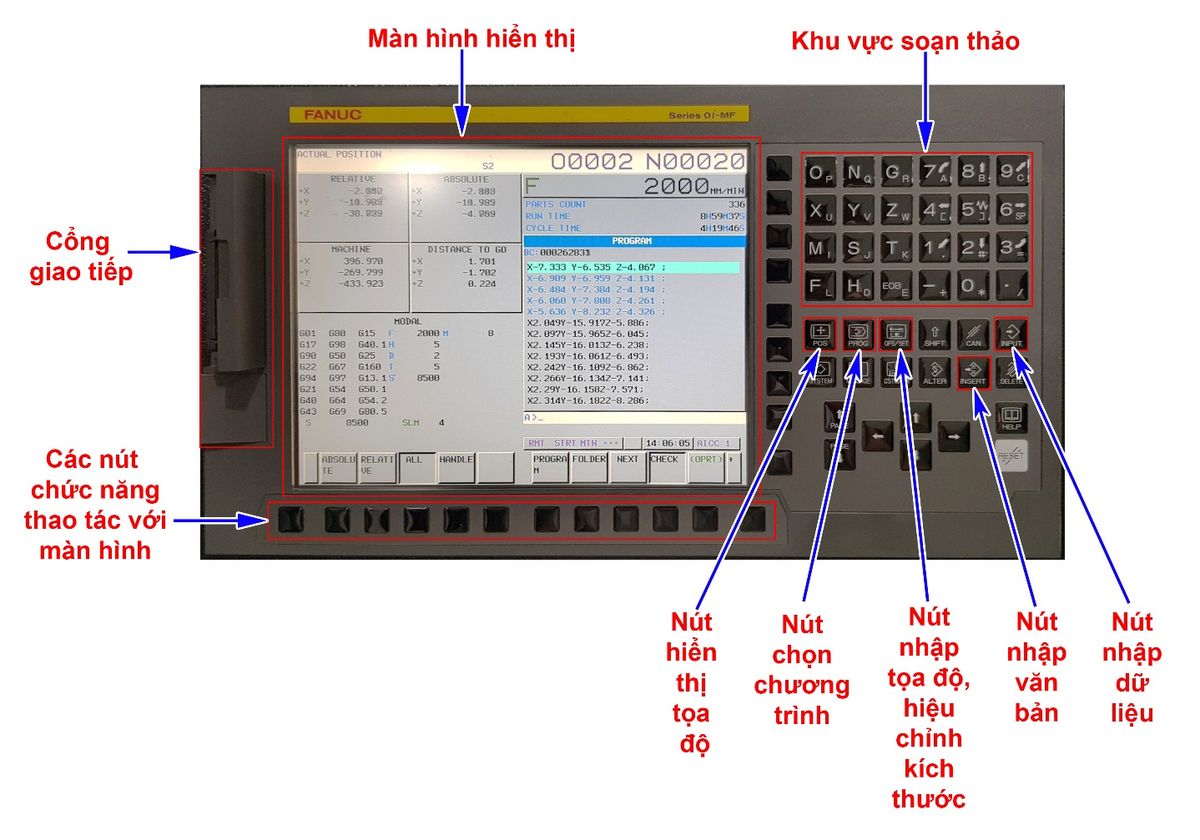
Chữ và số bạn gõ chưa vào chương trình. Chúng hiện ở dòng nhập phía dưới màn hình (dòng A>) và chỉ được ghi vào chương trình khi bấm INSERT hoặc ALTER. Gõ nhầm thì xoá bằng CAN rồi gõ lại.
Phím chức năng: mỗi phím mở một nhóm trang
| Phím | Mở ra | Dùng để |
|---|---|---|
POS | Trang toạ độ | Xem vị trí dao, quãng đường còn lại khi chạy thử |
PROG | Trang chương trình | Soạn, chọn, xoá, sao chép chương trình; xem chương trình đang chạy |
OFS/SET | Offset và cài đặt | Nhập H, D (trang OFFSET), gốc phôi G54–G59 (trang WORK) |
SYSTEM | Thông số hệ thống | Không đụng tới khi chưa được giao |
MESSAGE | Thông báo, báo lỗi | Đọc nội dung báo lỗi (alarm) |
CSTM/GR | Đồ thị mô phỏng (GRAPH) | Xem đường chạy dao của chương trình trước khi chạy thật |
Bảng 2.1. Phím chức năng
Phím nhập và sửa
| Phím | Làm gì |
|---|---|
INSERT | Chèn nội dung ở dòng nhập vào chương trình, ngay sau vị trí con trỏ |
ALTER | Thay từ tại con trỏ bằng nội dung ở dòng nhập |
DELETE | Xoá từ tại con trỏ |
CAN | Xoá ký tự vừa gõ ở dòng nhập (xoá từng ký tự, từ cuối về đầu) |
INPUT | Đưa số vừa gõ vào ô offset hoặc ô gốc phôi |
SHIFT | Gõ ký tự phụ ở góc phím |
EOB | Kết thúc câu lệnh (dấu ;) |
RESET | Dừng chương trình, xoá báo lỗi, đưa con trỏ về đầu chương trình |
Bảng 2.2. Phím nhập và sửa
Trang POS: bốn loại toạ độ
- ABSOLUTE: vị trí mũi dao trong hệ gốc phôi đang dùng (G54…). Đây là số bạn so với bản vẽ.
- MACHINE: vị trí tính từ gốc máy, thường là số âm. Chỉ có nghĩa sau khi đã về gốc máy.
- RELATIVE: toạ độ tương đối, bạn tự đặt về 0 ở bất kỳ chỗ nào để đo khoảng dịch chuyển (thí dụ đo bề rộng phôi bằng hai lần chạm).
- DISTANCE TO GO: quãng đường còn lại của câu lệnh đang chạy. Dùng khi chạy thử để biết dao còn đi bao xa.
Muốn đặt toạ độ tương đối về 0: mở trang RELATIVE, bấm (OPRT), chọn ORIGIN rồi chọn trục (tên phím mềm có thể khác chút theo đời máy).
Phím mềm dưới màn hình
Lỗi thường gặpBấm
INSERT khi con trỏ đang đứng nhầm chỗ là cách nhanh nhất để chèn lệnh vào giữa chương trình đang chạy tốt. Trước khi bấm INSERT hoặc ALTER, nhìn lại dòng nhập và vị trí con trỏ.Quy địnhTóm tắt:
POS xem toạ độ (ABSOLUTE là số so với bản vẽ), PROG làm việc với chương trình, OFS/SET nhập H, D và gốc phôi. Chữ gõ nằm ở dòng nhập, chỉ vào chương trình khi bấm INSERT hoặc ALTER. RESET dừng chương trình và đưa con trỏ về đầu.